动漫风会议虚拟背景
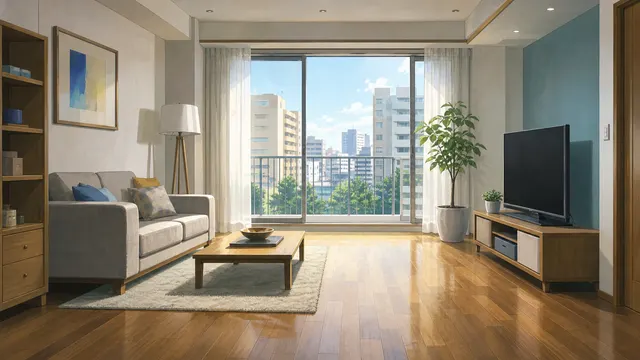
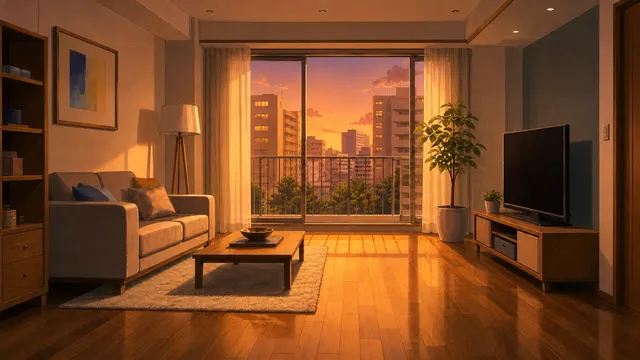
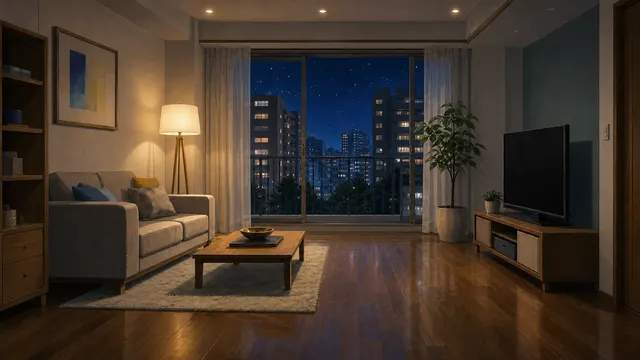
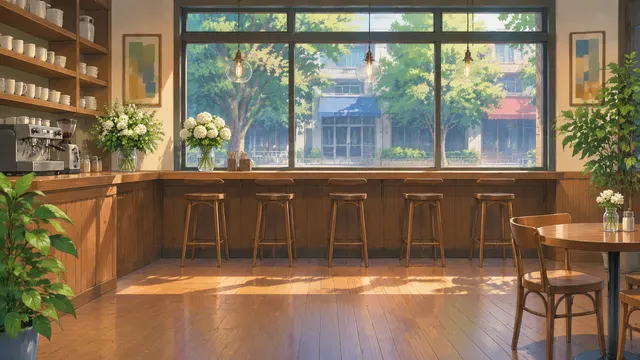
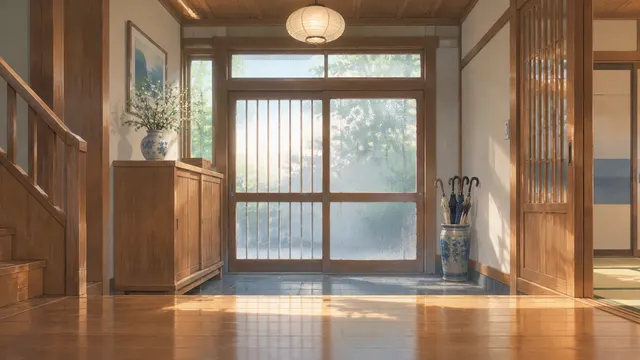
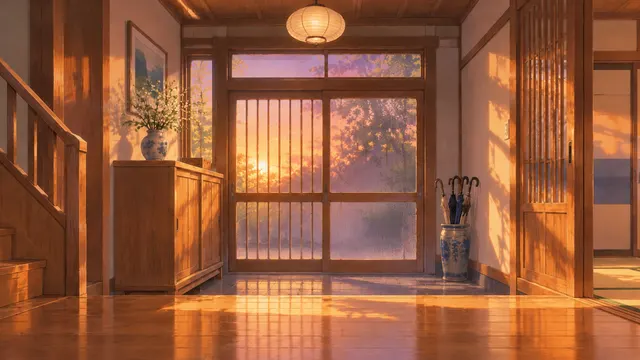
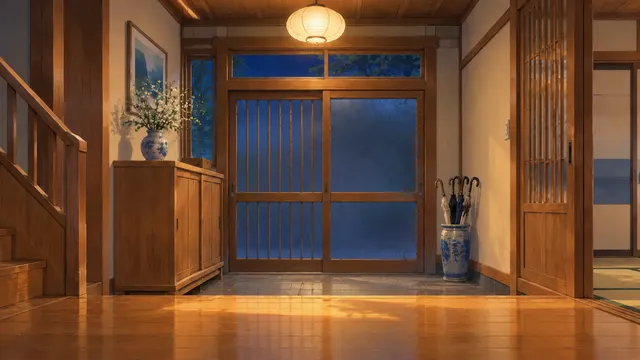
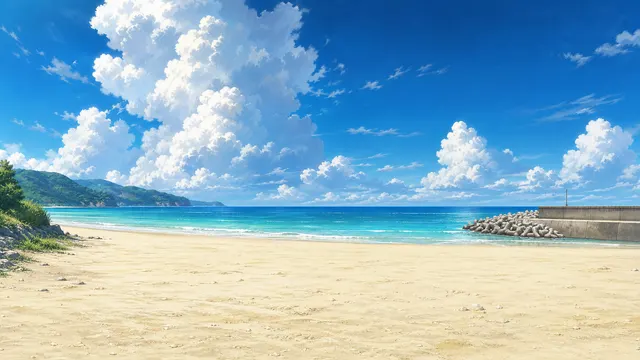
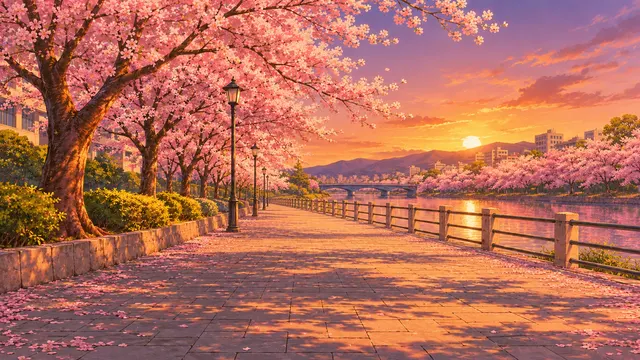
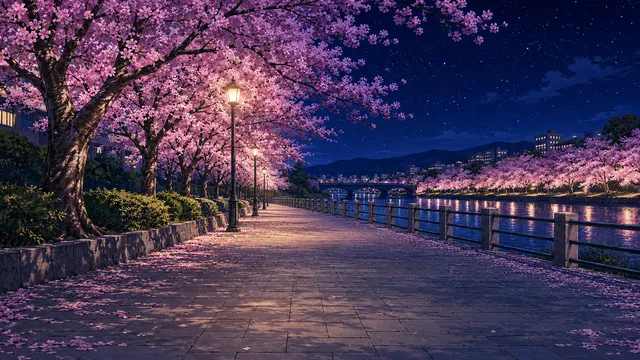
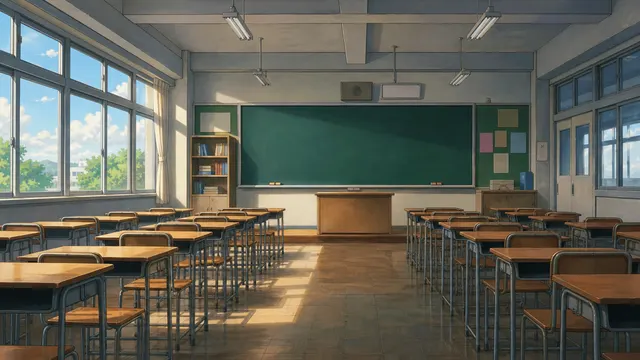
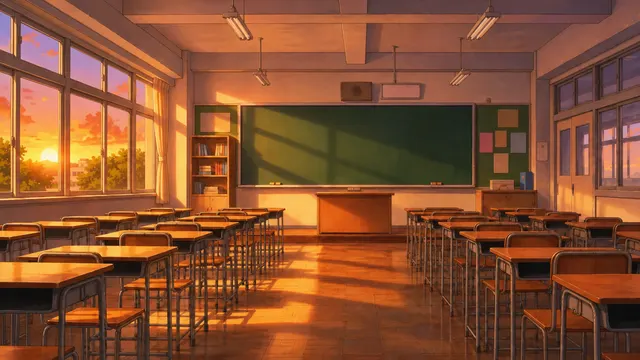
可以用在 Zoom、腾讯会议、Google Meet 和 Microsoft Teams 里的动漫风虚拟背景。1920×1080 JPG,没有人物,不用注册,有白天、黄昏、夜晚三种。
选一个和房间光线相近的时间:脸上是白天的光,背后却是夜景,看起来就像抠出来的。以下是电脑上的步骤。

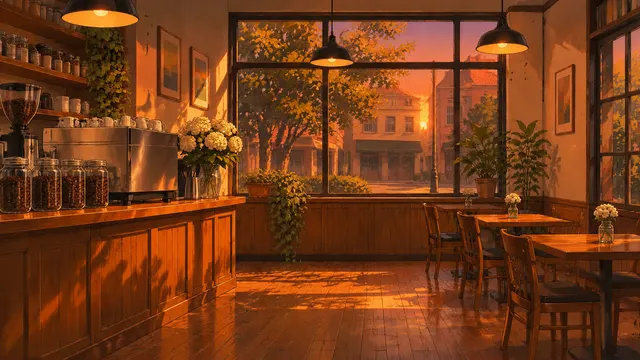
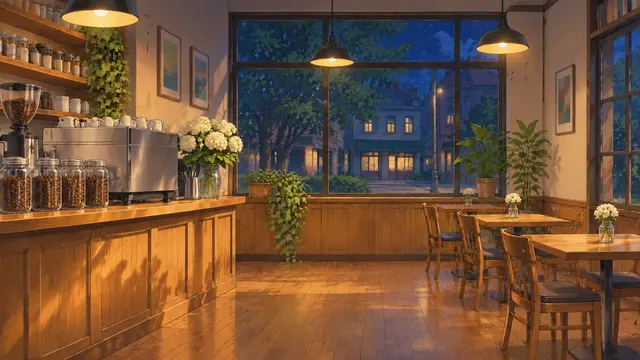
适合视频会议的场景
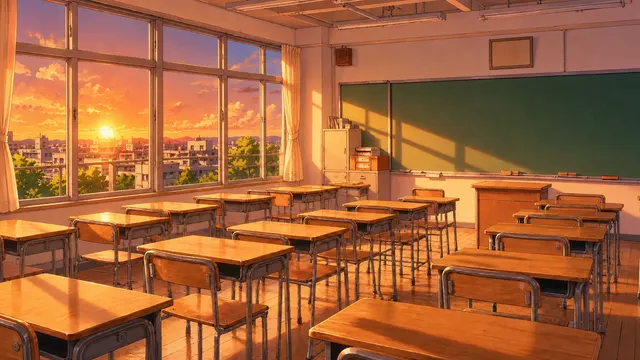
查看全部 169 个场景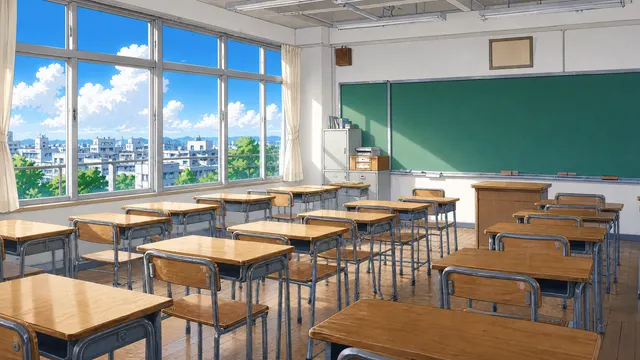
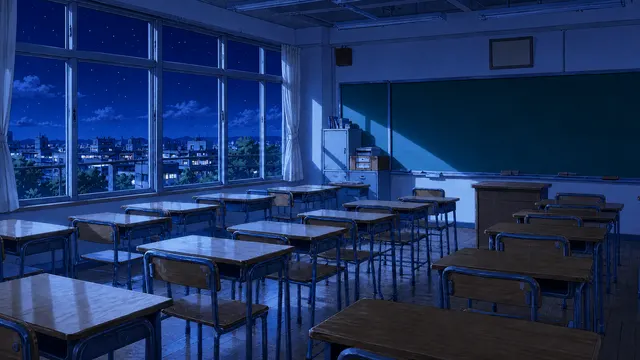
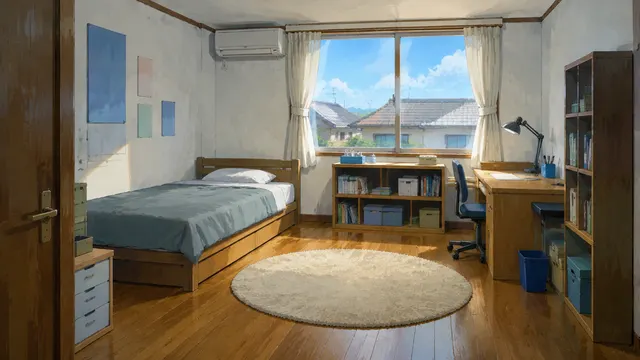
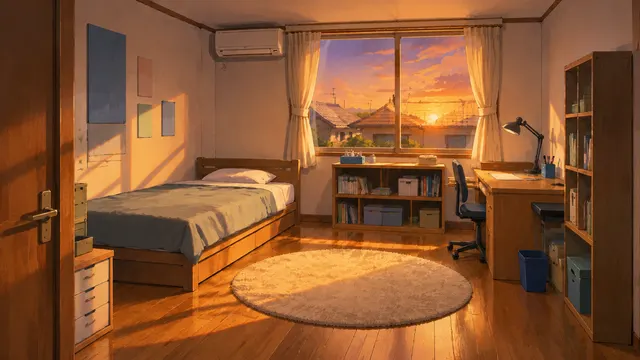
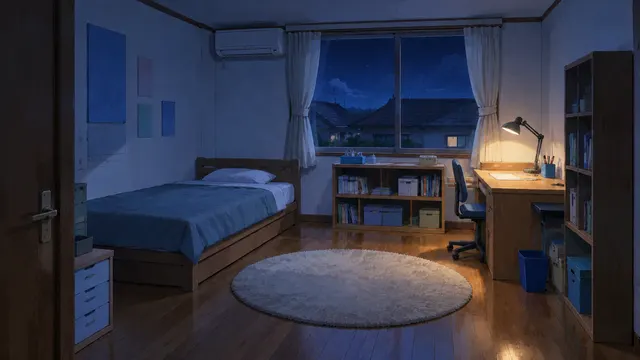
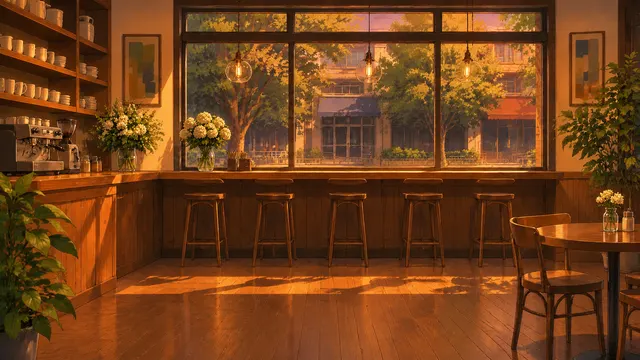
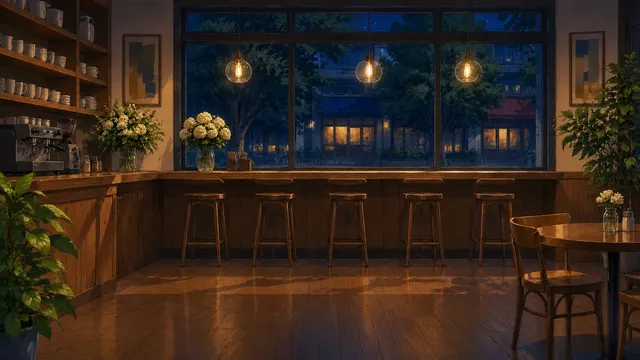
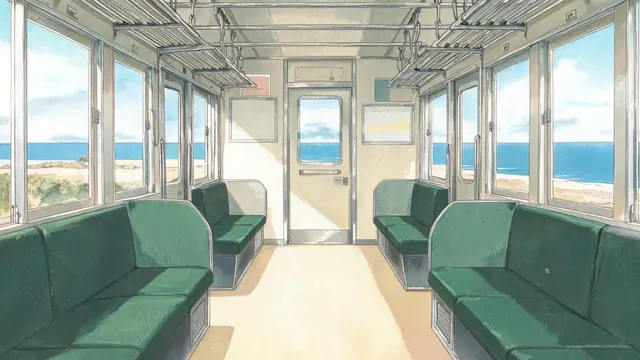
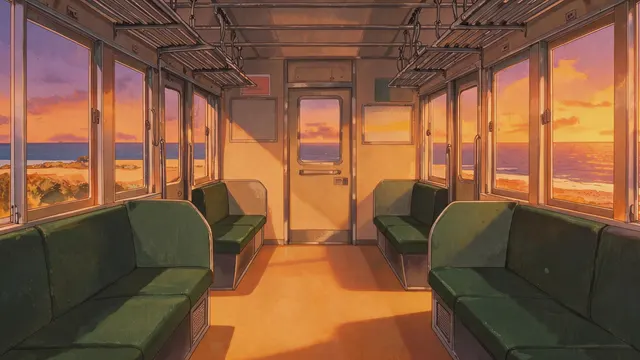
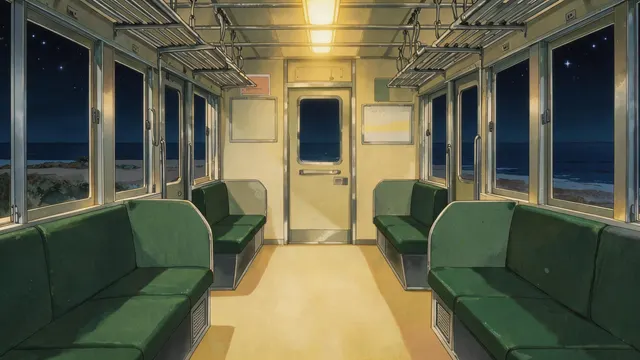
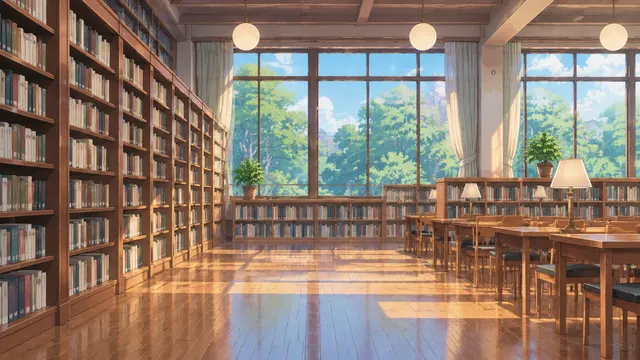
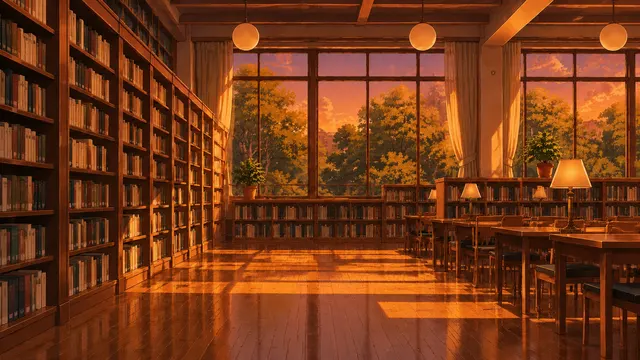
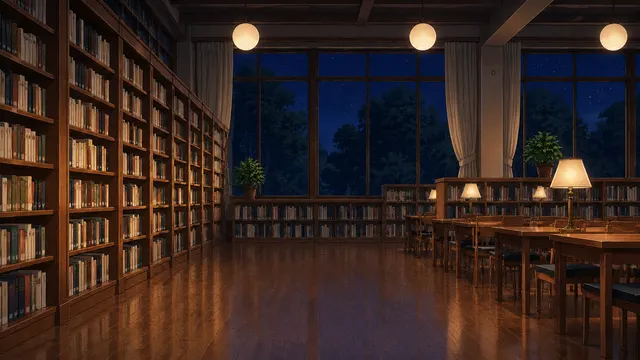


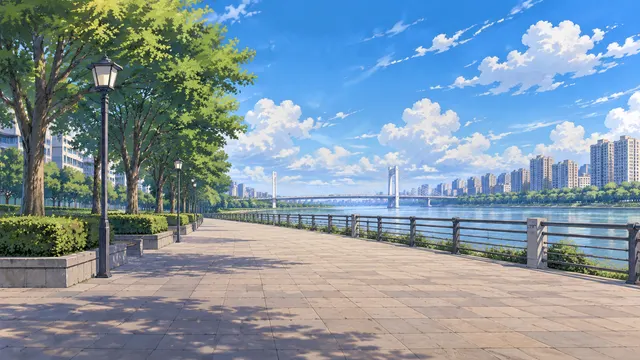
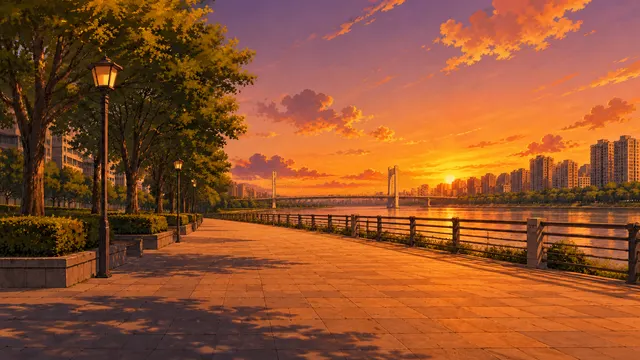
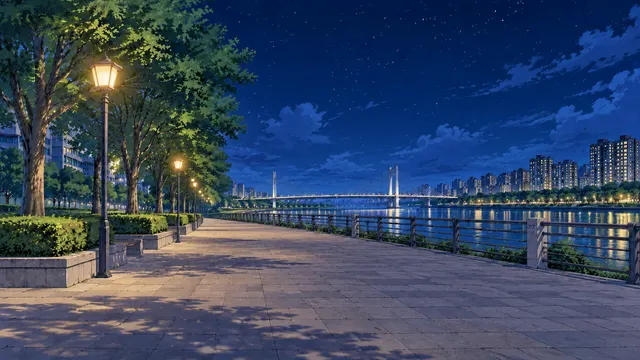
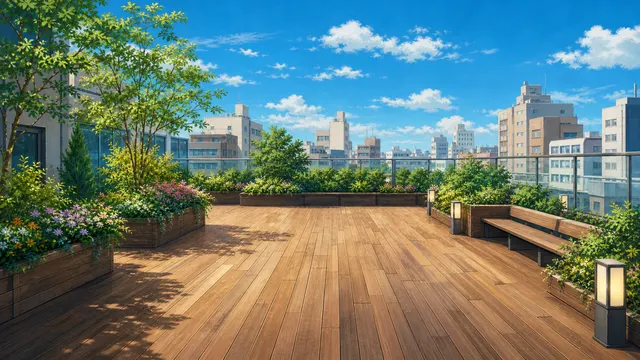
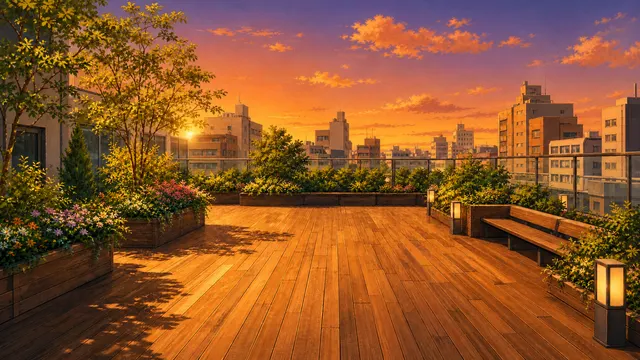
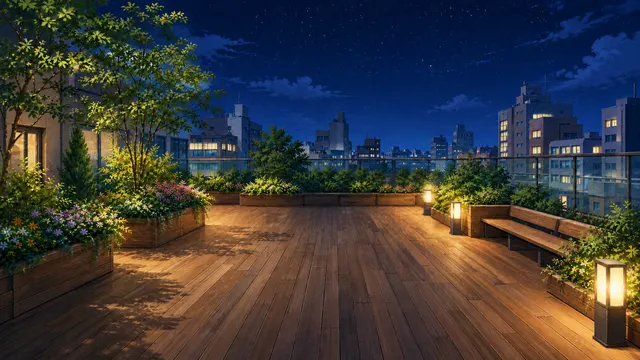
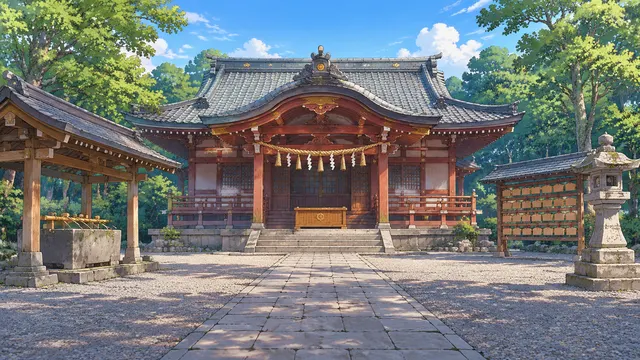
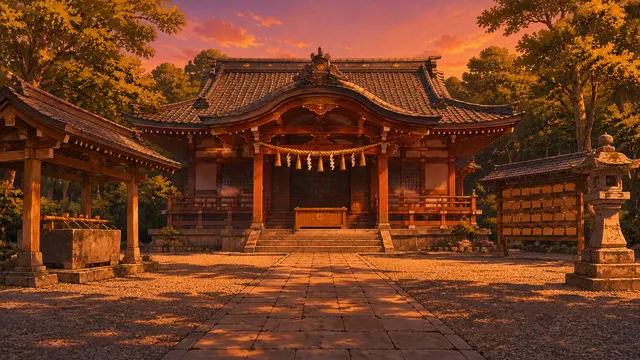
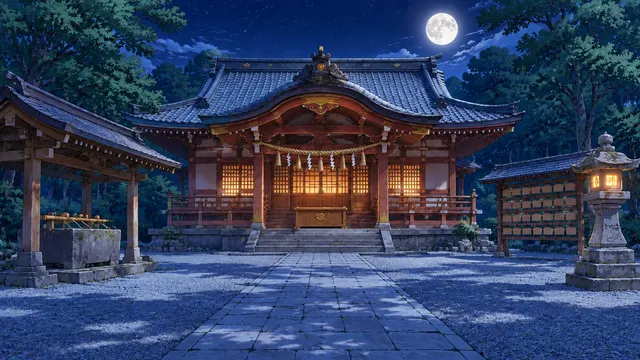





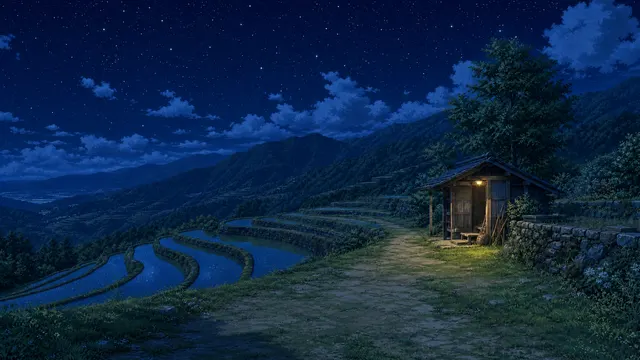





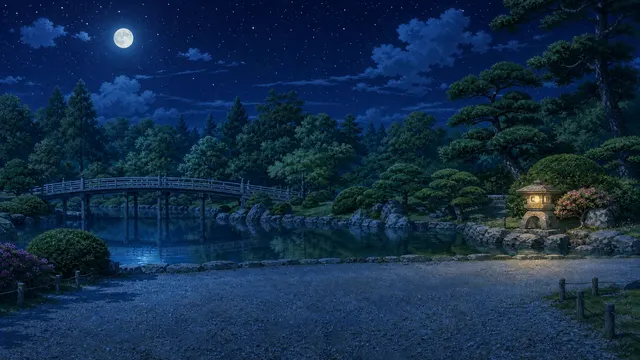
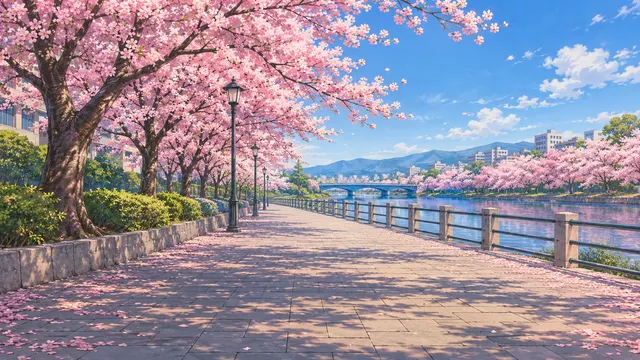
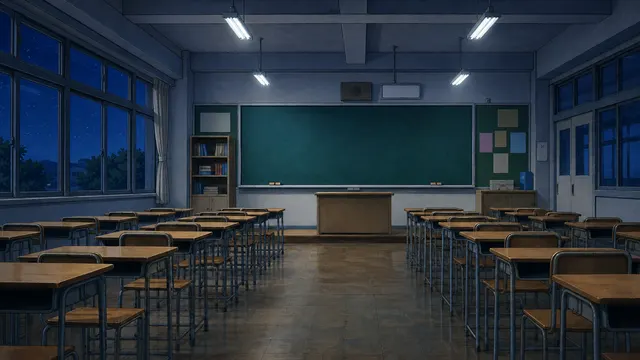
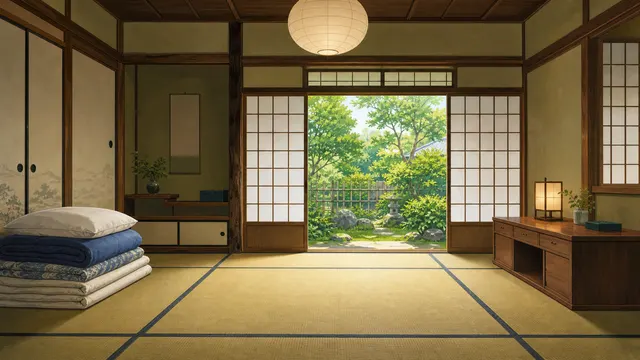
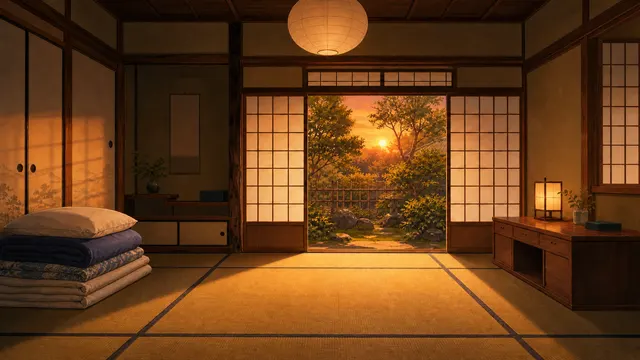
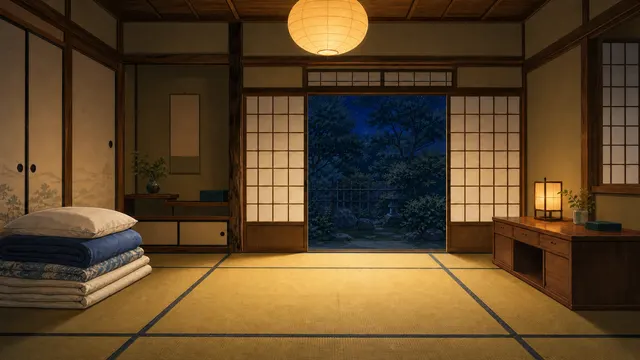
Zoom
Zoom 的虚拟背景支持 PNG 和 JPG,最大 15 MB。
- 点击头像,选择「设置」。
- 打开「视频与效果」,再选「虚拟背景」。
- 点击添加图标(+),选择下载好的 JPG。
- 会议中:点「视频」按钮旁边的箭头,从菜单进入虚拟背景设置。
腾讯会议
免费版也能上传自定义背景。支持 JPG、PNG、BMP,最大 20 MB,分辨率不超过 1920×1080。
- 在主界面左下角点「设置」。
- 打开「虚拟背景与特效」,在「虚拟背景」里点「添加背景」,选择下载好的 JPG。
- 会议中:点底部工具栏的「应用」,再点「虚拟背景与特效」。
较早的版本里,这一项叫「虚拟背景和美颜」。
Google Meet
- 通话中,点击麦克风旁边的「视频设置」。
- 打开「背景」标签页。
- 在「模糊处理和个性化背景」里选择「添加您自己的个人背景」,选中 JPG。
工作账户的管理员可能关闭了这项功能。
Microsoft Teams
- 入会前:打开「效果和虚拟形象」,再点「更多视频效果」。
- 选择「添加新的」,选中 JPG。
- 会议中:依次点「更多操作」「视频效果和设置」「视频效果」,再添加新背景。
- 点「预览」看一下效果,再点「应用」。
画面左右反了
视频软件常把你自己的预览画面做镜像显示。会议里的其他人看到的是正的,不用把图片翻过来。