アニメ風のZoom背景
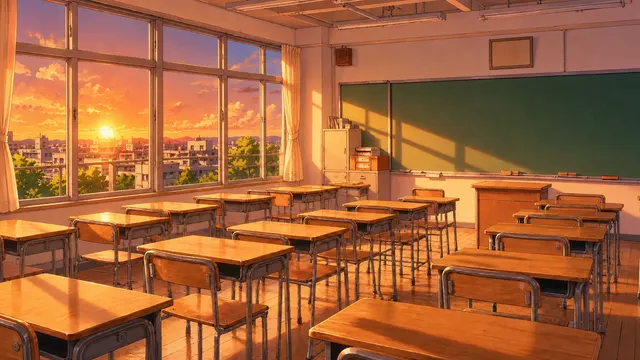
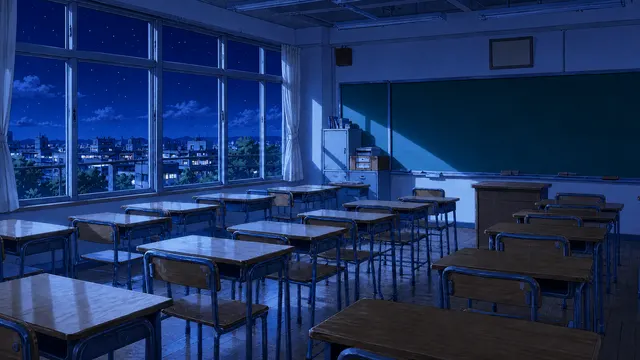
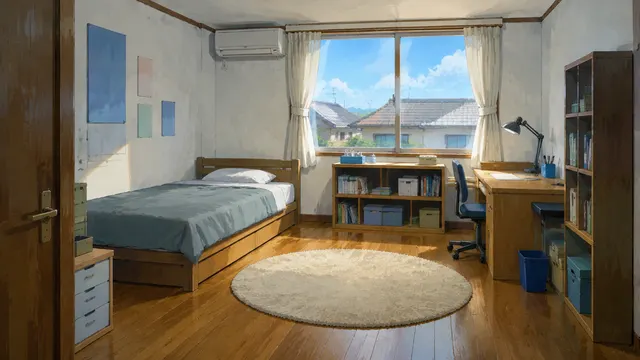
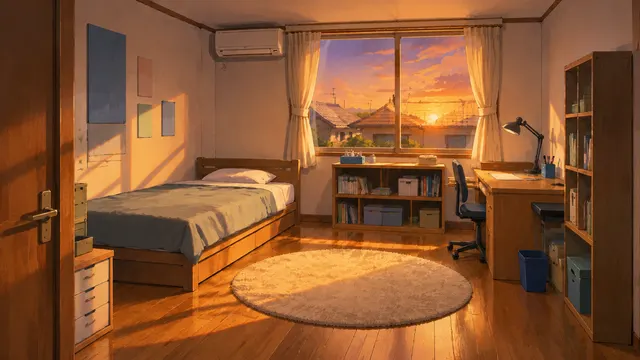
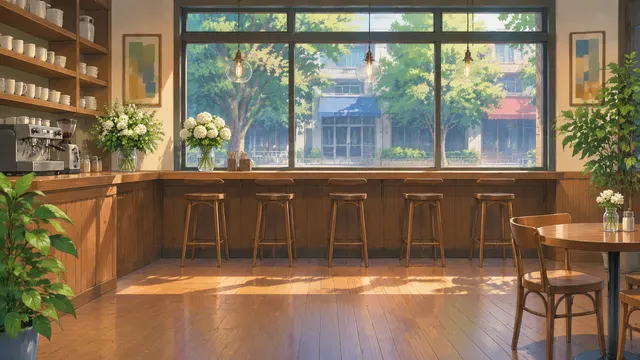
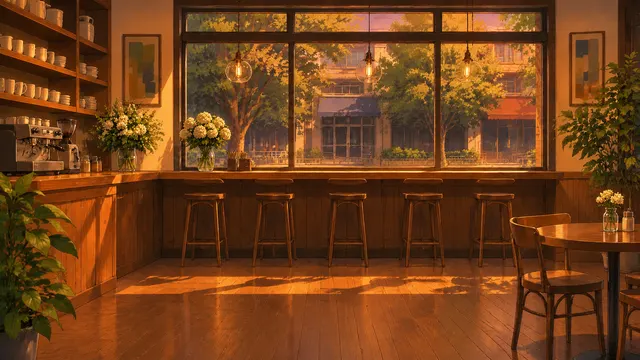
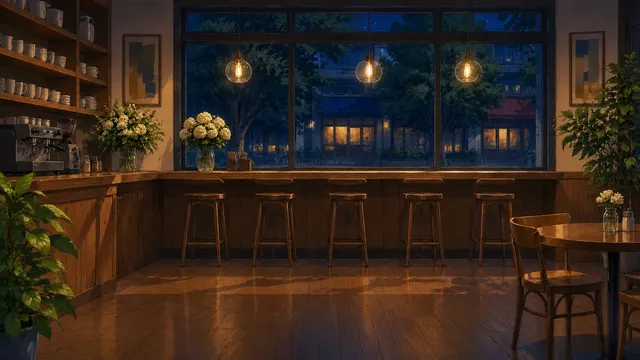
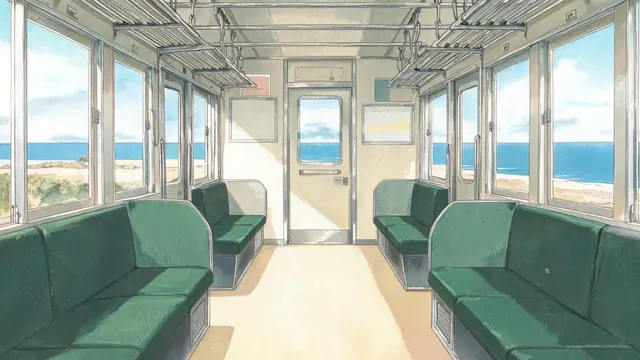
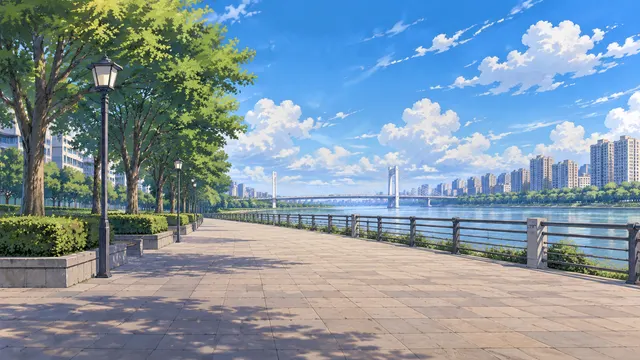
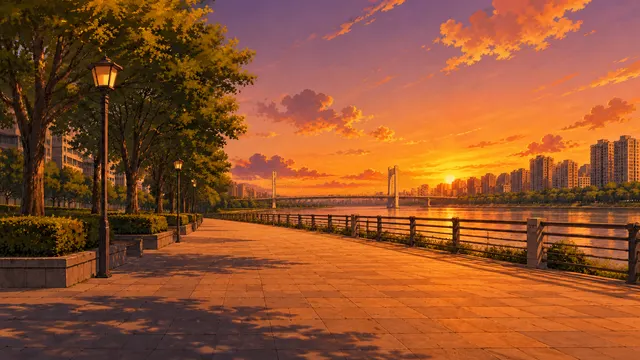
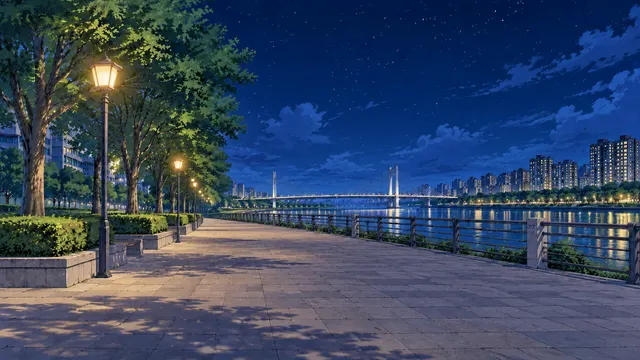
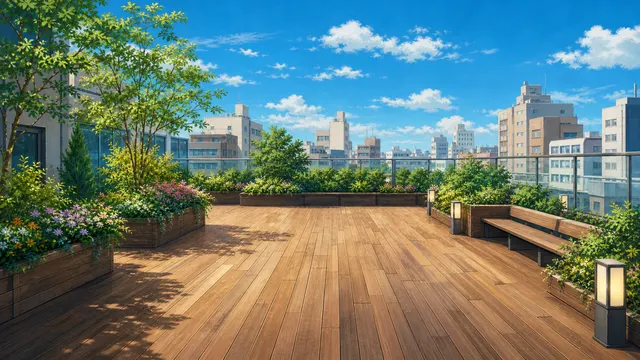
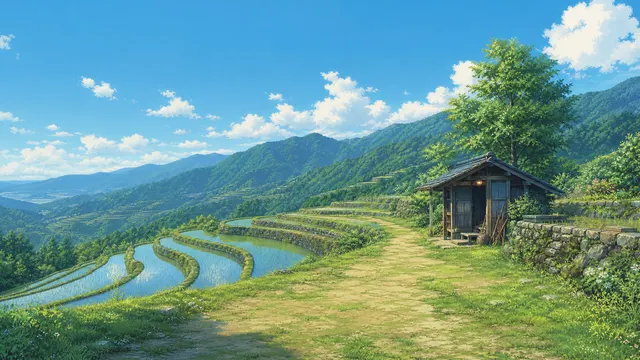
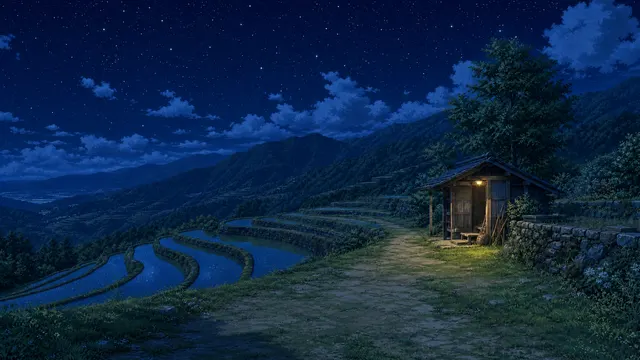
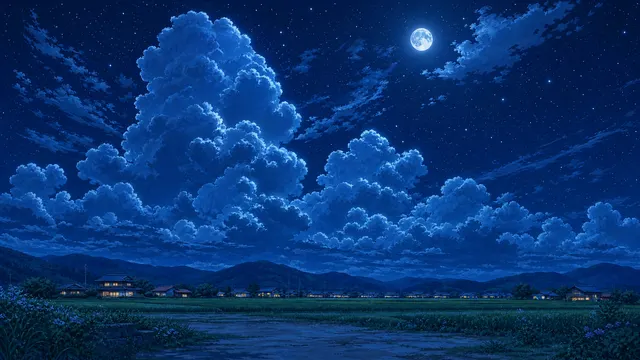
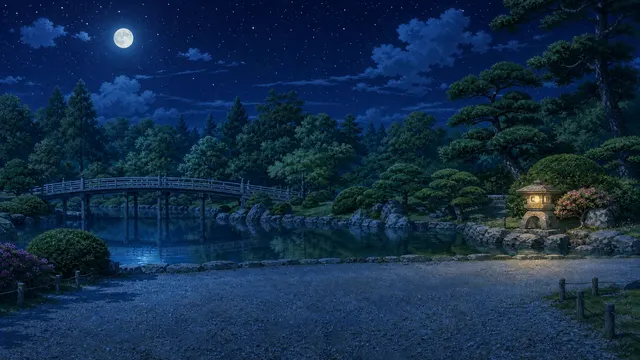
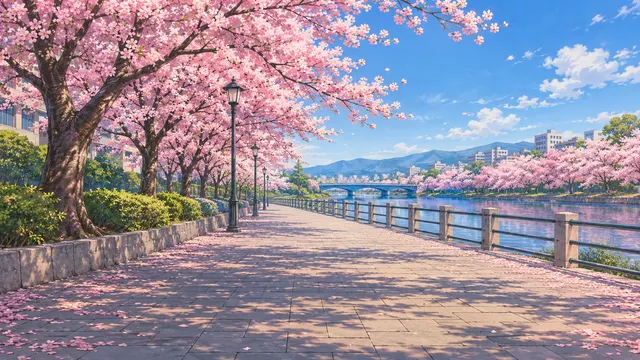
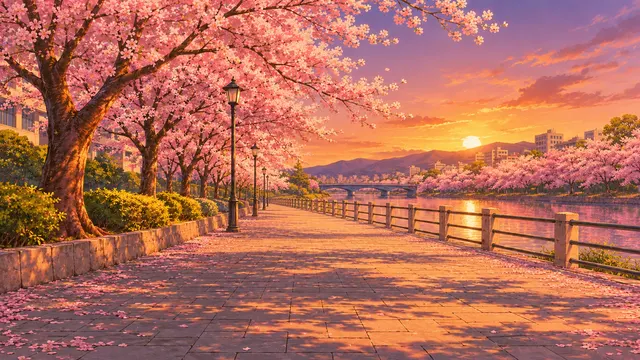
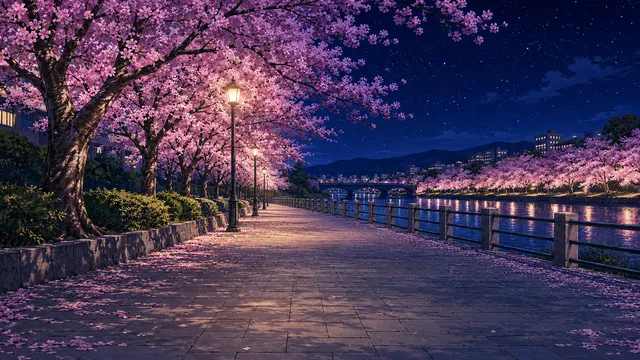
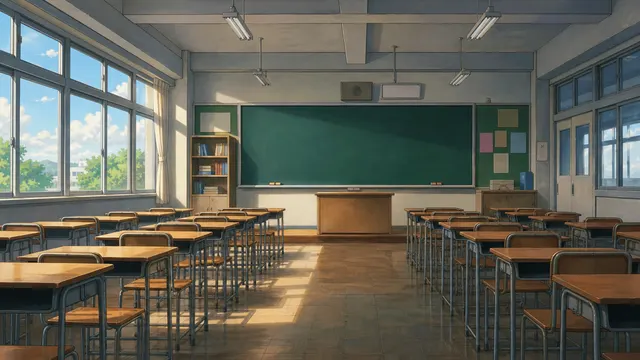
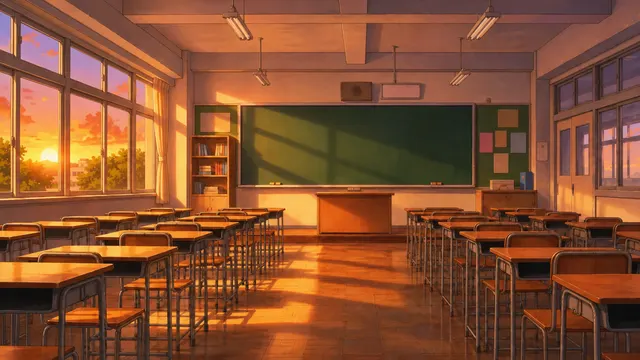
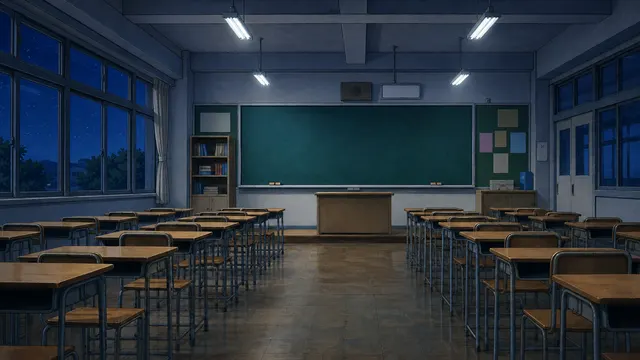
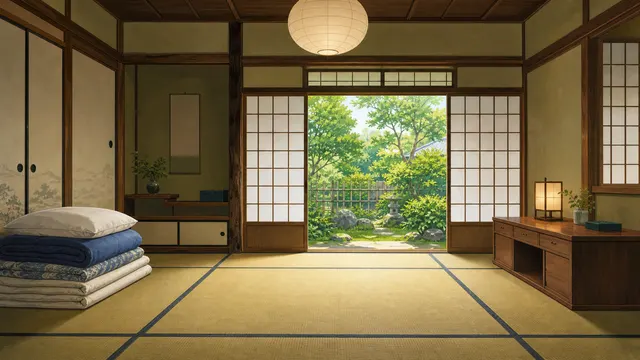
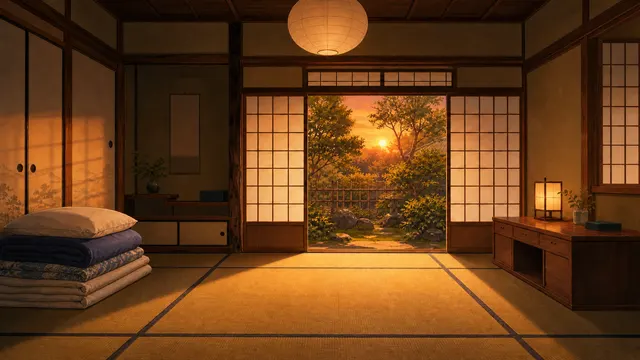
Zoom、Google Meet、Microsoft Teamsで使える、アニメ風のバーチャル背景です。キャラクターのいない1920×1080のJPGで、登録なしで無料ダウンロードできます。昼・夕方・夜から選べます。
部屋の明るさに合う時間帯を選んでください。顔が明るいのに背景が夜だと、切り抜いたように浮いて見えます。手順はパソコンの場合です。
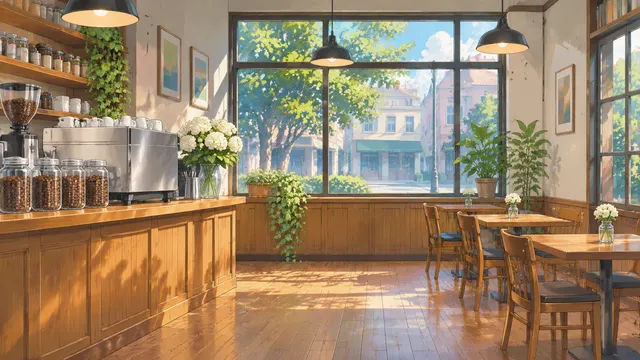
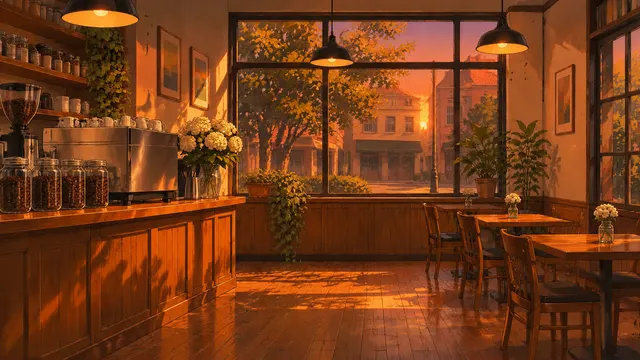
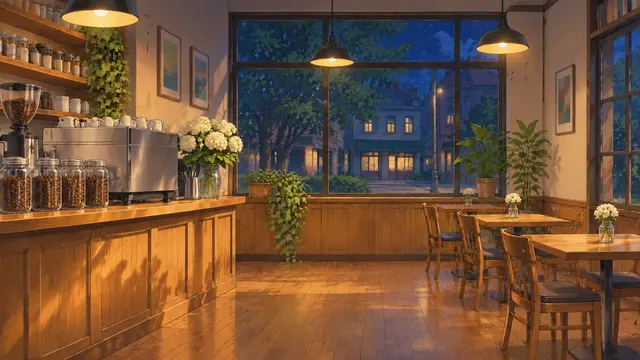
ビデオ通話向けの背景
全169点を見る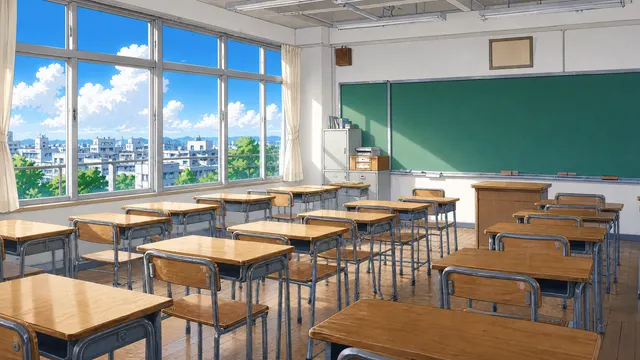
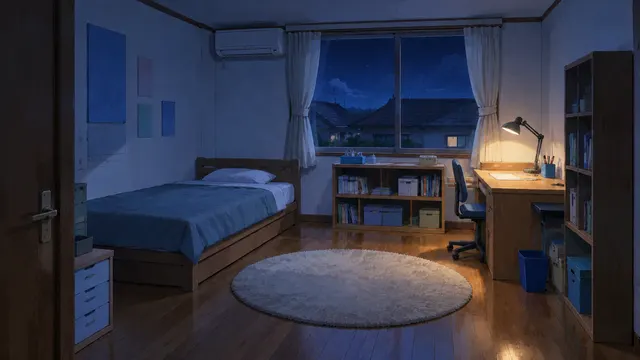
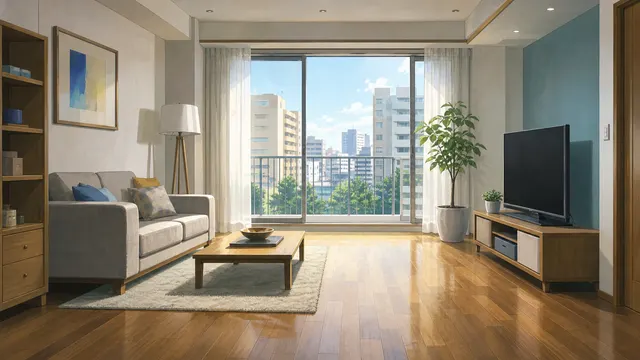
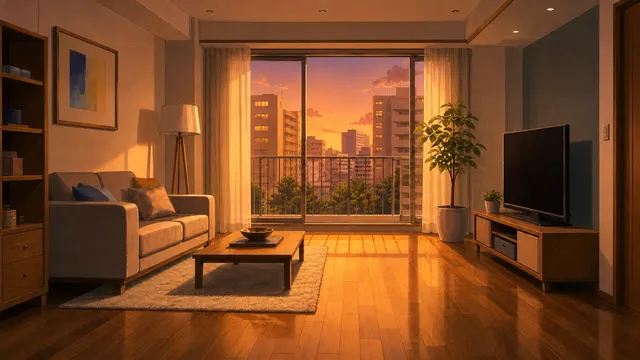
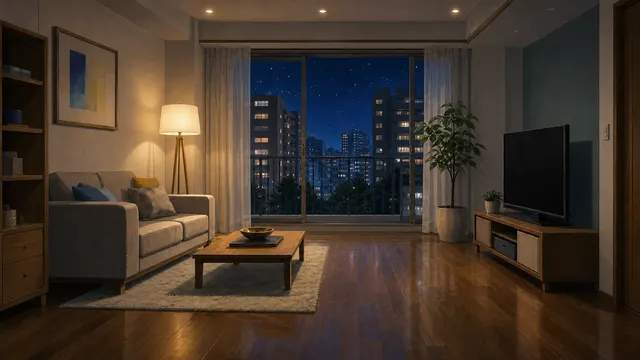
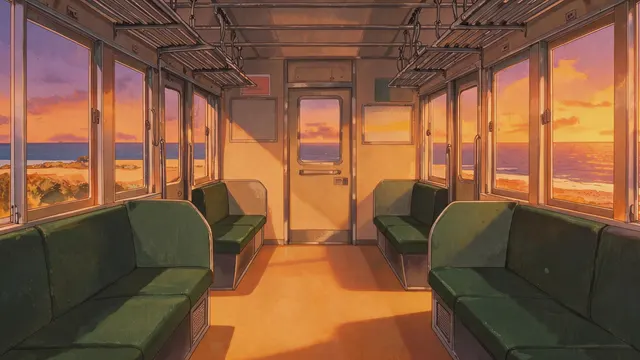
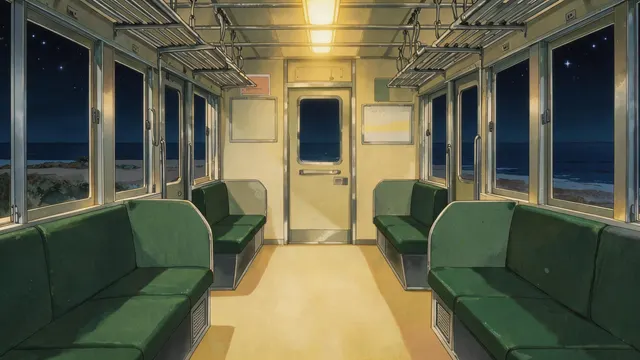
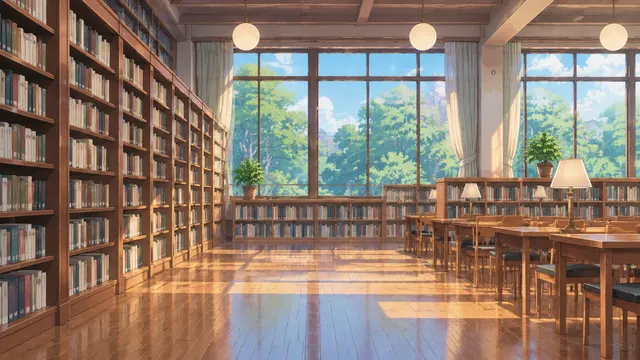
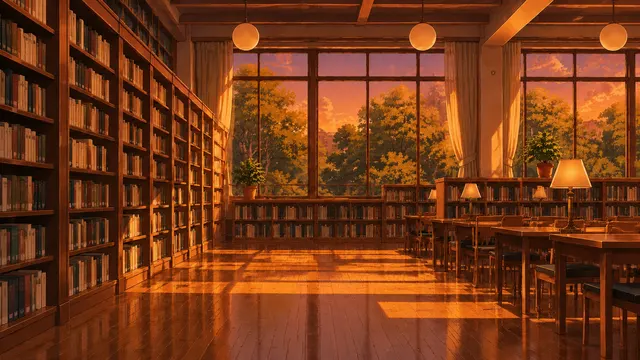
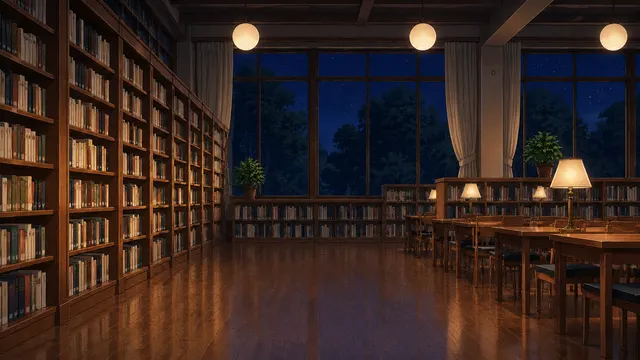
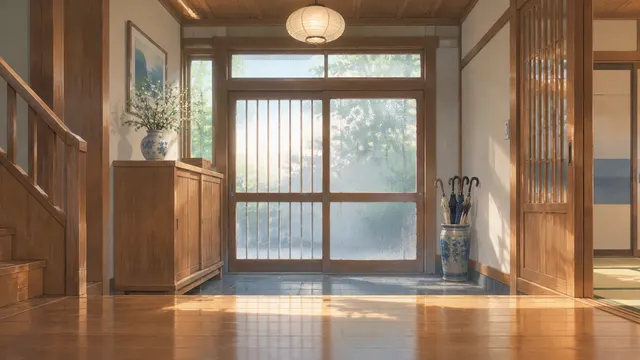
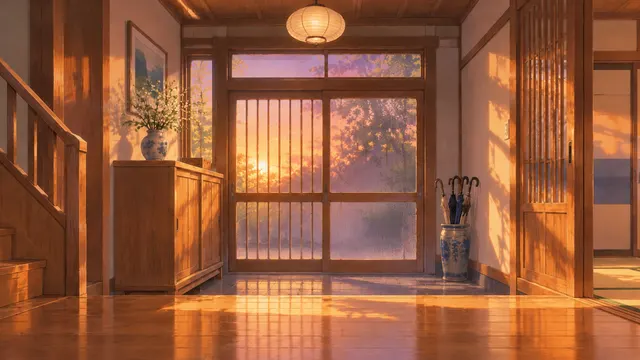
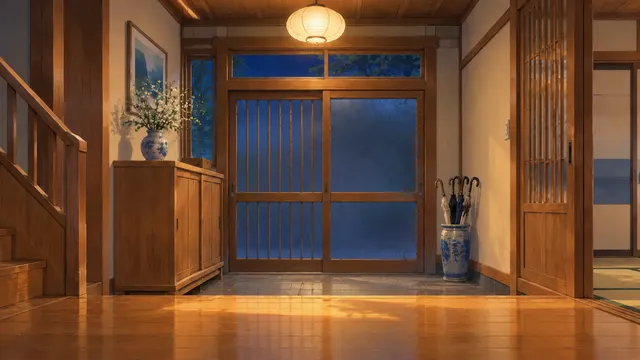



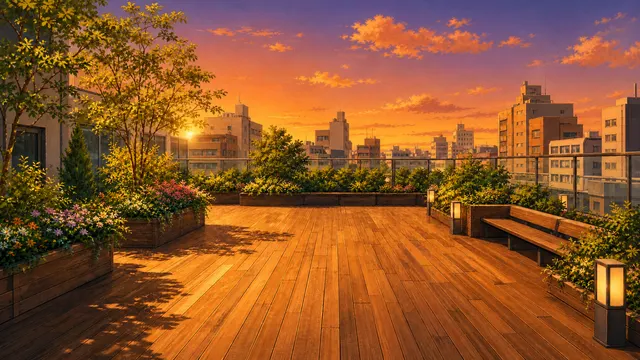
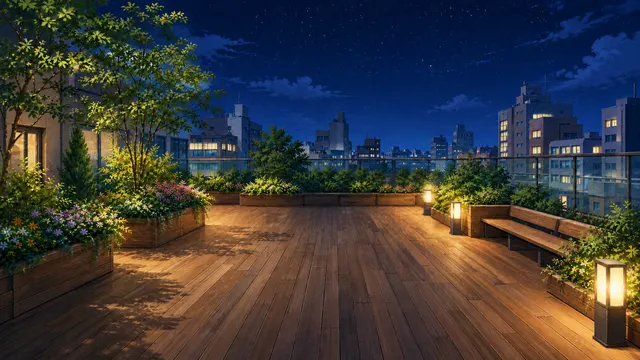


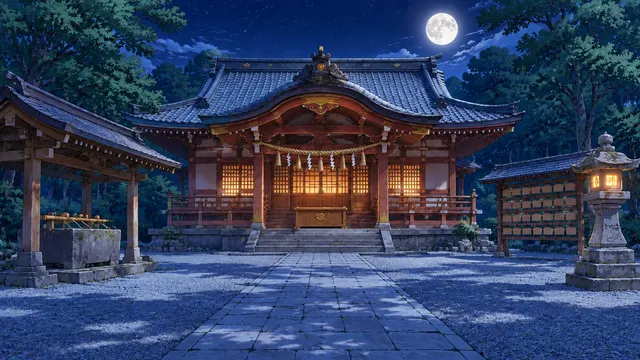


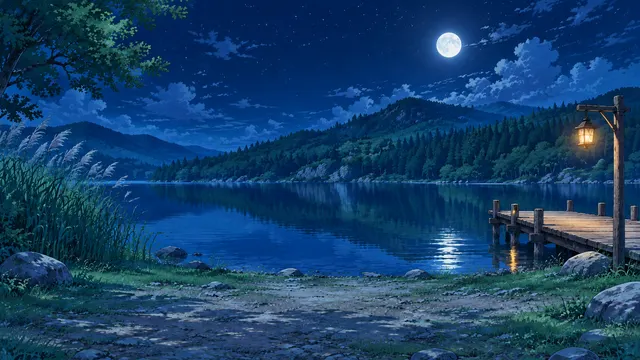





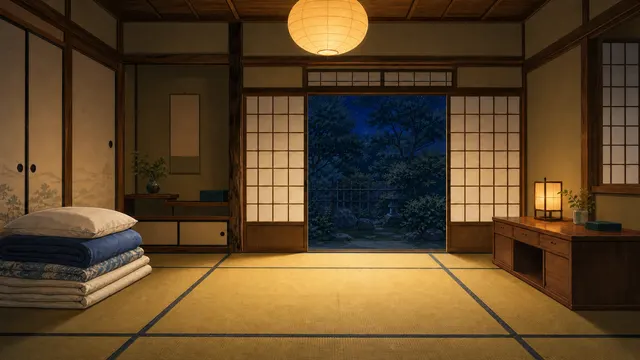
Zoom
Zoomのバーチャル背景には、15MBまでのPNGとJPGを使えます。
- プロフィール画像をクリックして、「設定」を開きます。
- 「ビデオとエフェクト」を開き、「バーチャル背景」を選びます。
- 追加アイコン(+)から「画像を追加」を選び、ダウンロードしたJPGを指定します。
- ミーティング中は、「ビデオ」の横にある矢印から「ビデオとエフェクト設定」を開きます。
Google Meet
- 通話中に、マイクの横にある「動画設定」をクリックします。
- 「背景」タブを開きます。
- 「ぼかしとパーソナル背景」で「独自のパーソナル背景を追加する」を選び、JPGを指定します。
仕事用のアカウントでは、管理者がこの機能をオフにしていることがあります。
Microsoft Teams
- 参加する前に、「効果とアバター」から「その他のビデオ効果」を開きます。
- 「新規追加」を選び、JPGを指定します。
- 会議中は、「その他のアクション」→「ビデオの効果と設定」→「動画効果」→「新規追加」の順に選びます。
- 「プレビュー」で確認してから「適用する」をクリックします。
左右が反転して見えるとき
ビデオ通話のアプリは、自分のプレビューを鏡のように反転して表示することがあります。相手には正しい向きで見えているので、画像を反転させる必要はありません。